คำถามที่พบบ่อย FAQs โปรแกรมบัญชี ibiz ครบทุกประเด็น

รวมคำถามที่พบบ่อยเกี่ยวกับโปรแกรมบัญชี ibiz ตั้งแต่การใช้งาน ปัญหาทางเทคนิคที่พบบ่อย พร้อมคำตอบที่เข้าใจง่าย

การเชื่อมต่อฐานข้อมูลกับโปรแกรมบัญชีออนไลน์ Prosoft ibiz

การเชื่อมต่อฐานข้อมูลกับโปรแกรมบัญชีออนไลน์ Prosoft ibiz

Q:

ขั้นตอนการเชื่อมต่อฐานข้อมูลกับโปรแกรมบัญชีออนไลน์ Prosoft ibiz

A:


          เป็นการเชื่อมต่อฐานข้อมูลที่เราสร้างไว้เข้ากับโปรแกรมบัญชีออนไลน์ Prosoft ibiz เพื่อให้โปรแกรมสามารถจัดการข้อมูลได้ เช่น บันทึก แก้ไข ลบ เป็นต้น โดยขั้นตอนนี้แนะนำให้ผู้ที่ดูแลระบบเป็นผู้ทำการเชื่อมต่อ
  
ขั้นตอนการเชื่อมต่อฐานข้อมูลกับโปรแกรมบัญชีออนไลน์
Prosoft ibiz
  
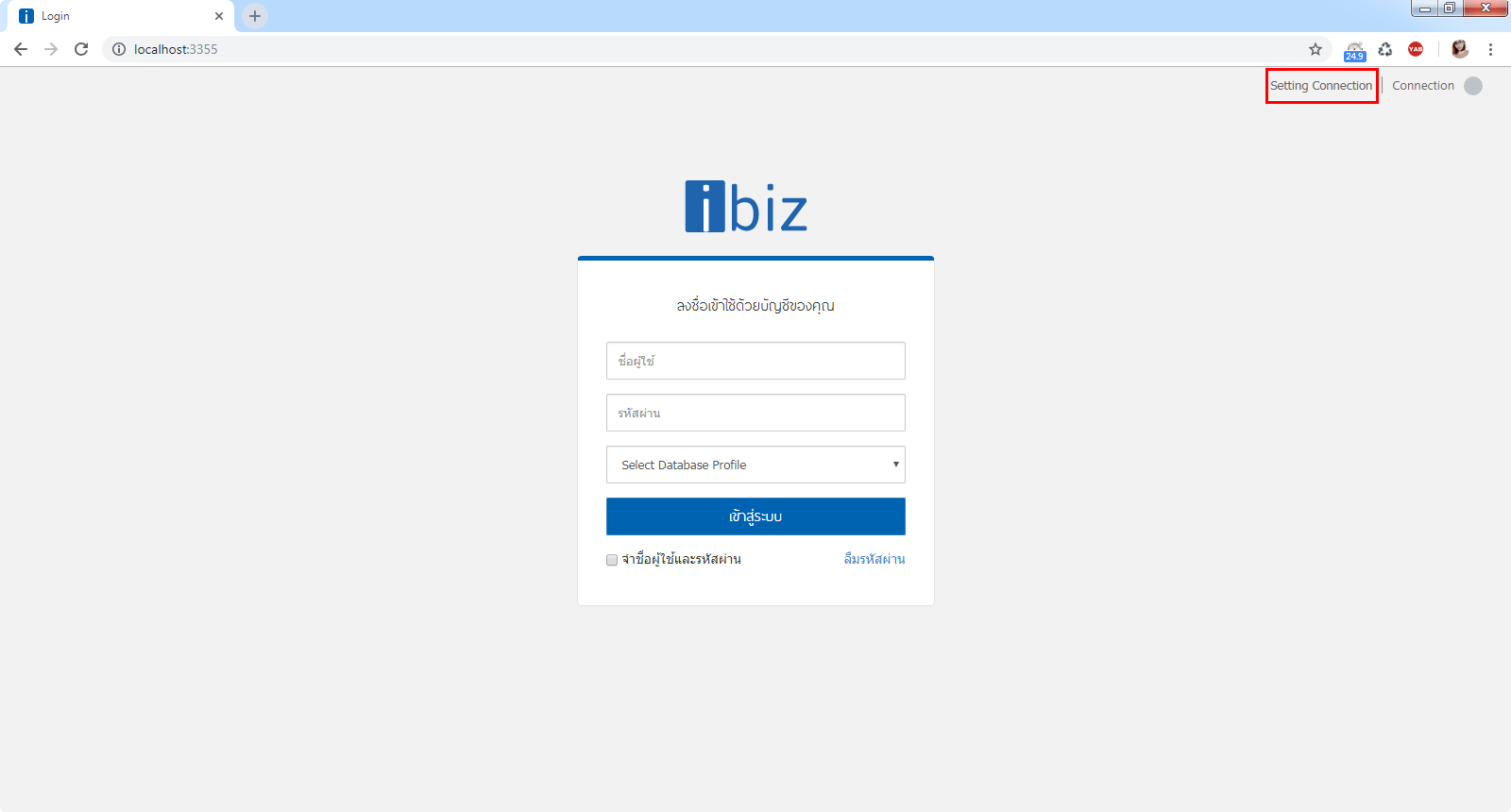
          1. ให้ผู้ใช้ทำการเข้าผ่าน IP เครื่อง Server หรือ Url ของผู้ใช้เองโดยเฉพาะ (เช่น http://localhost:3355/) ระบบจะแสดงหน้าต่างการ Login ขึ้นมา จากนั้นให้ผู้ใช้กดปุ่ม “Setting Connection” มุมขวาบนของหน้าจอโปรแกรม ดังรูป


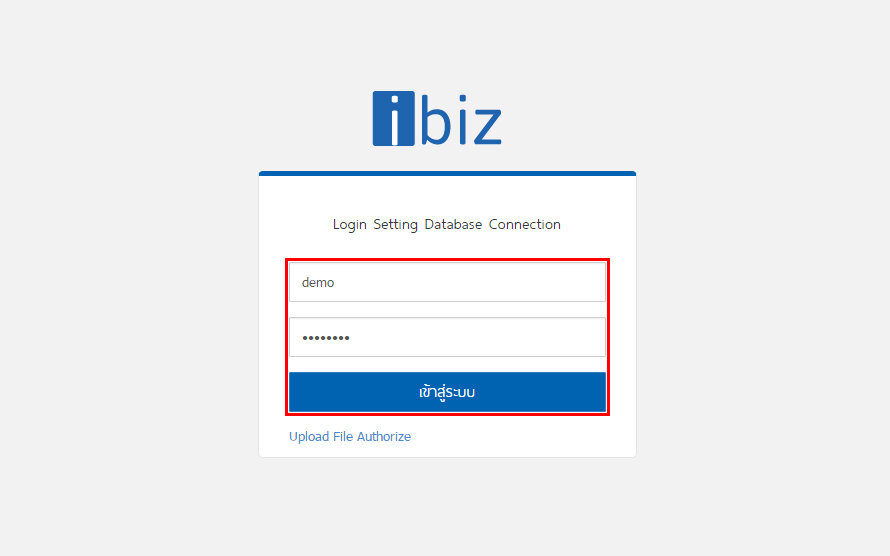
          2. ระบบจะแสดงหน้าต่าง Login Setting Database Connection ขึ้นมา ให้ผู้ใช้กรอกข้อมูล Login ลงไปในช่อง Username ให้ระบุ “demo” และในช่อง Password ให้ระบุ “ibizdemo” เมื่อกรอกข้อมูลเสร็จเรียบร้อยแล้วให้กดปุ่ม “เข้าสู่ระบบ” ดังรูป


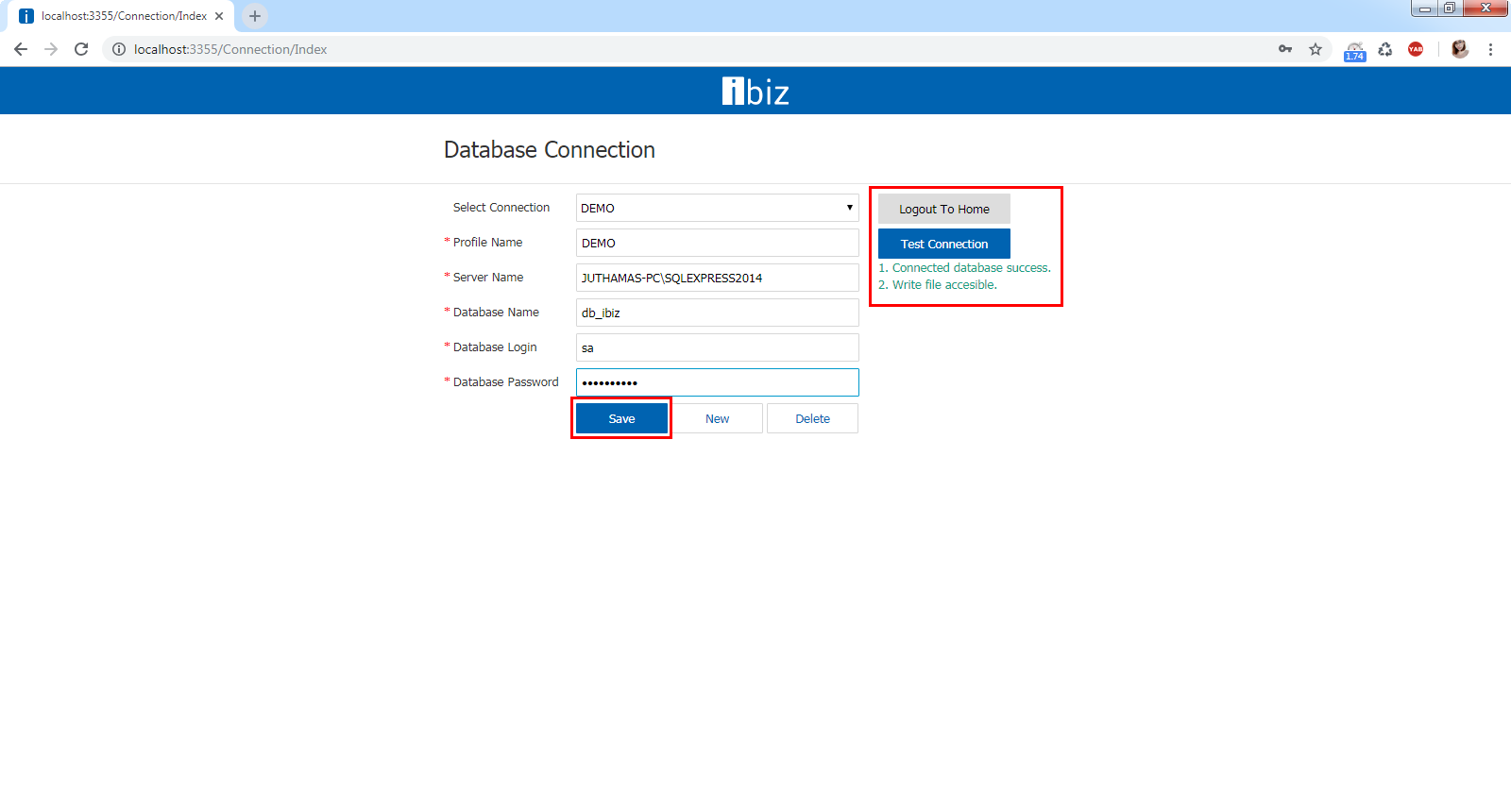
          3. ระบบจะแสดงหน้าต่าง Database Connection ขึ้นมา
             -  Select Connection คือ การเลือกเชื่อมต่อข้อมูล ในการติดตั้งโปรแกรมครั้งแรกระบบจะตั้งค่าเป็น “Select Connection” ผู้ใช้สามารถสร้างชื่อข้อมูลในส่วนนี้ได้โดยระบุในช่อง “Profile Name”
             -  Profile Name คือ การกำหนดชื่อโปรไฟล์ของระบบ โดยจะมีผลในการเลือก “Select Connection” ในครั้งถัดไป
             -  Server Name คือ ชื่อเซิร์ฟเวอร์ของระบบ SQL ที่ผู้ใช้ได้มีการตั้งค่าไว้ในระบบ สามารถดูชื่อได้ในระบบ “SQL Server Management Studio”
             -  Database Name คือ ชื่อฐานข้อมูลในระบบ SQL ที่ผู้ใช้ได้มีการสร้างไว้ในระบบ สามารถดูชื่อได้ในระบบ “SQL Server Management Studio”
             -  Database Login คือ Username ในการ Login เข้าสู้ระบบฐานข้อมูล SQL

             -  Database Password คือ รหัสผ่านในการ Login เข้าสู้ระบบฐานข้อมูล SQL

    
          เมื่อผู้ใช้กรอกข้อมูลเรียบร้อยแล้วให้กดปุ่ม “Save” > “Test Connection” ระบบจะมีข้อความแสดงขึ้นมา 2 ข้อ 1. Connect Database Success. และ 2. Write file accessible. แสดงว่าการเชื่อมต่อฐานข้อมูลสำเร็จ หากไม่ผ่าน 2 เงื่อนไขนี้ ให้ตรวจสอบความถูกต้องของข้อมูลที่กรอก จากนั้นให้กดปุ่ม “Logout to Home” เพื่อกลับไปหน้า Login ระบบ ดังรูป


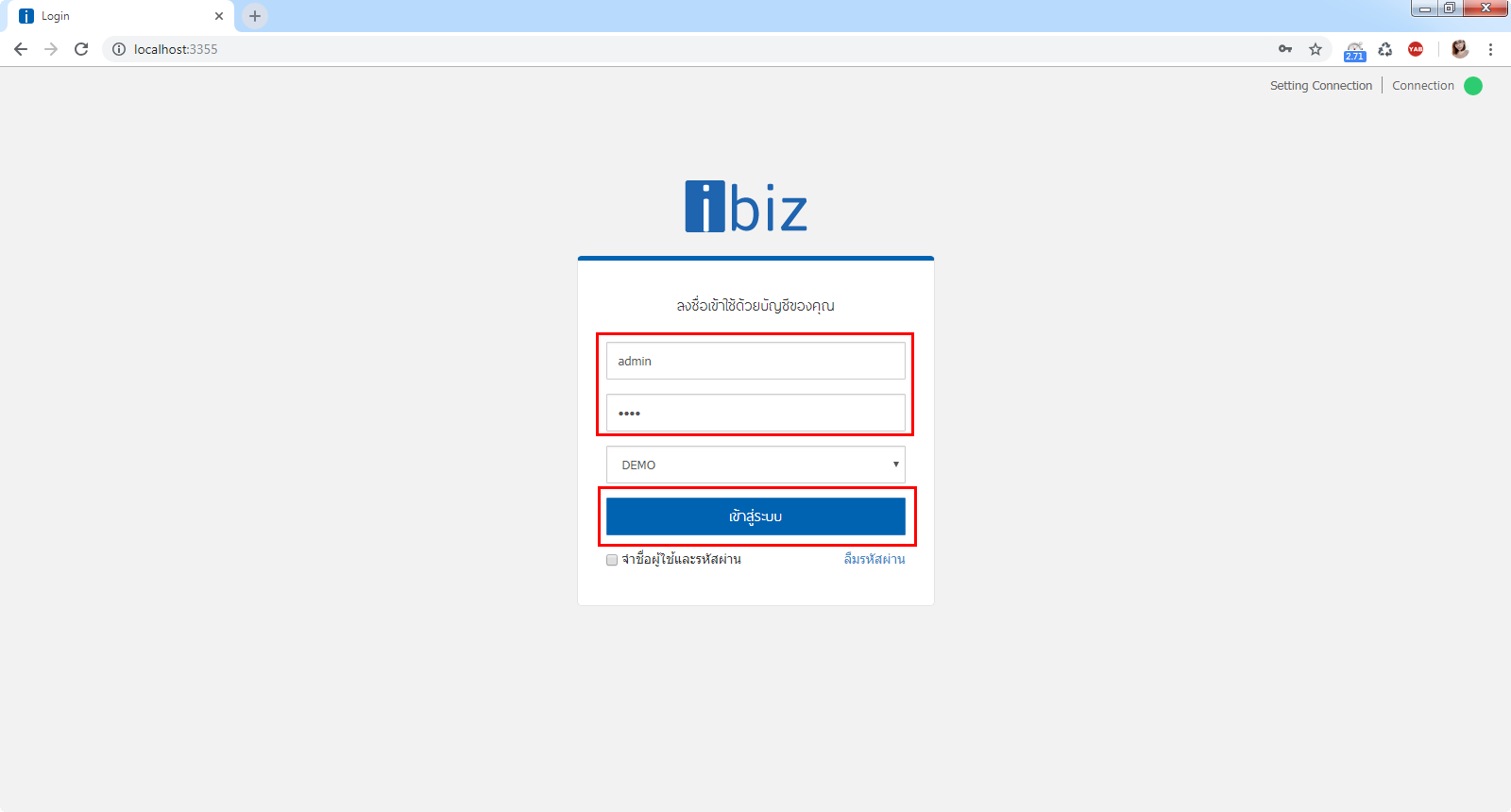
          4. ให้ผู้ใช้กรอกข้อมูลในช่อง Username ให้ระบุ “admin” และในช่อง Password ให้ระบุ “1234” จากนั้นให้กดปุ่ม “เข้าสู่ระบบ” ดังรูป
* หมายเหตุ : สามารถแก้ไขข้อมูล Login นี้ในการตั้งค่าเมนู “ผู้ใช้”


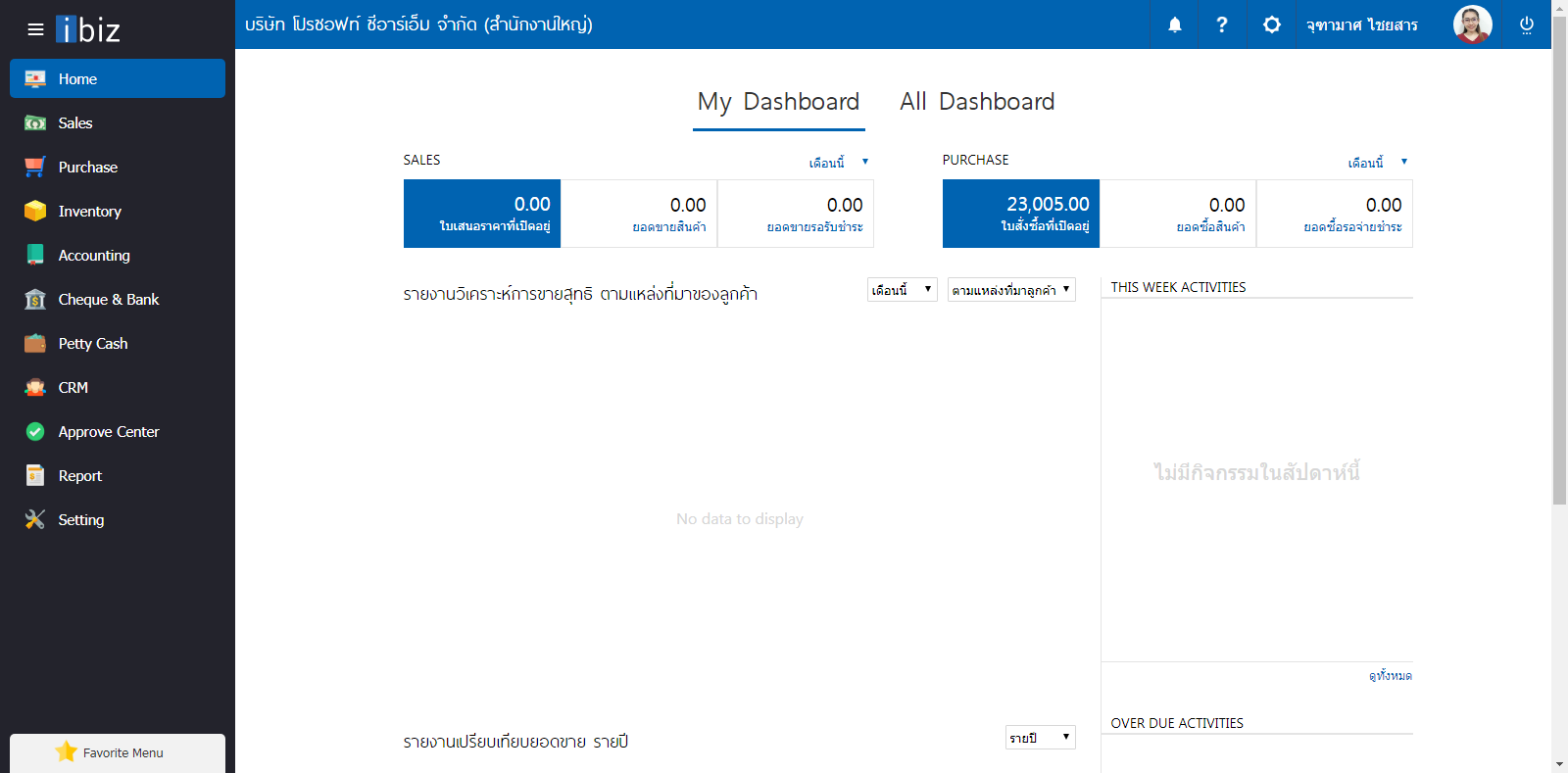
          5. ระบบจะแสดงหน้าต่างของโปรแกรมขึ้นมา ดังรูป


 4689
ผู้เข้าชม

ติดต่อเรา

หากยังไม่พบคำตอบหรือมีข้อซักถามเพิ่มเติม สามารถติดต่อทีมงานสนับสนุนได้ที่

ข้อควรรู้ก่อนเริ่มใช้งานโปรแกรมบัญชี

Q: โปรแกรมบัญชีออนไลน์ต่างจากโปรแกรมบัญชีที่ติดตั้งบน Server อย่างไร?

A: ระบบที่ใช้งานผ่าน Cloud เหมาะกับการเข้าถึงข้อมูลจากหลายสถานที่ ส่วนการติดตั้งบน Server ภายในองค์กรเหมาะกับธุรกิจที่ต้องการดูแลโครงสร้างระบบเอง ทั้งสองรูปแบบควรพิจารณาเรื่องค่าใช้จ่าย การดูแลข้อมูล และรูปแบบการทำงานก่อนเลือกใช้

Q: โปรแกรมบัญชีสำเร็จรูปสามารถเลือกเฉพาะฟังก์ชันที่จำเป็นได้หรือไม่?

A: แพ็กเกจมีระบบหลักและระบบเสริมแตกต่างกัน เช่น CRM, Dashboard และการเชื่อมต่อ Lazada หรือ Shopee ควรตรวจสอบรายการที่รวมอยู่ในแต่ละแพ็กเกจ เพราะบางฟังก์ชันอาจมีค่าใช้จ่ายเพิ่มเติม

Q: ธุรกิจที่มีสำนักงานบัญชีดูแลอยู่แล้วจำเป็นต้องเปลี่ยนวิธีทำบัญชีหรือไม่?

A: ไม่จำเป็นต้องเปลี่ยนทุกขั้นตอนทันที ควรตรวจสอบวิธีส่งข้อมูล รูปแบบรายงาน และความต้องการของสำนักงานบัญชีร่วมกันก่อนเริ่มใช้งาน โดยสามารถศึกษาฟังก์ชันสำหรับผู้ทำบัญชีได้จากโปรแกรมบัญชีสำหรับสำนักงานบัญชี

สร้างเว็บไซต์สำเร็จรูปฟรี ร้านค้าออนไลน์