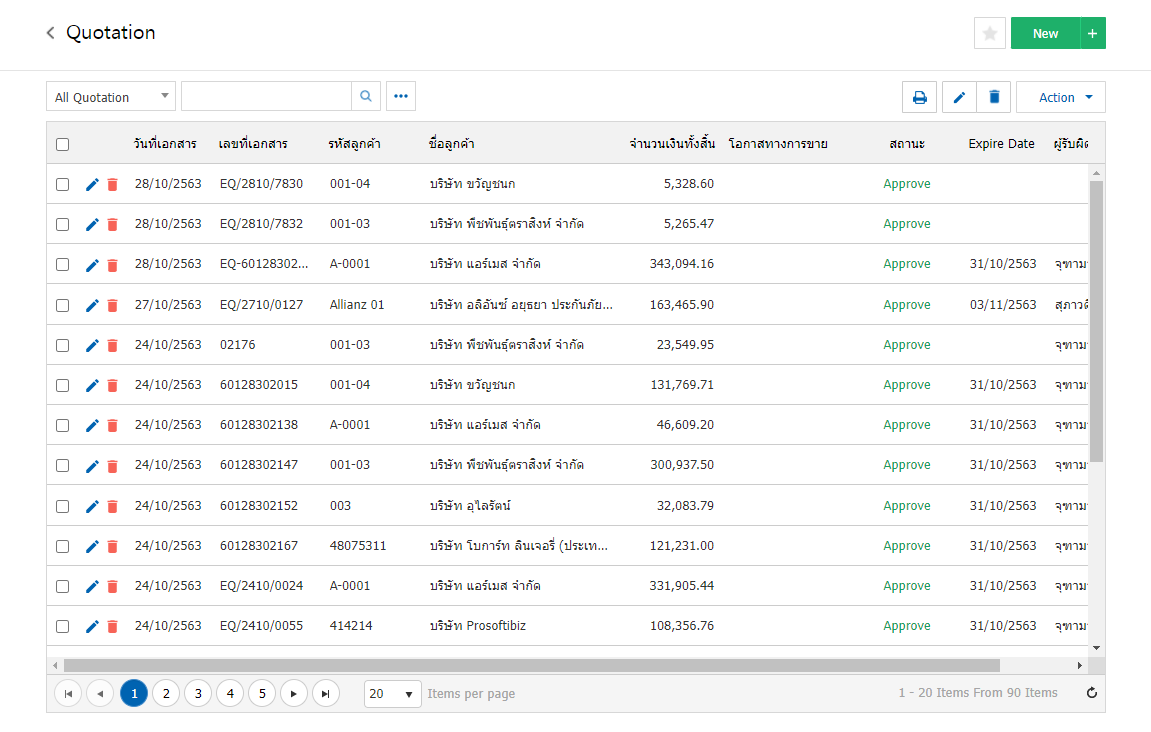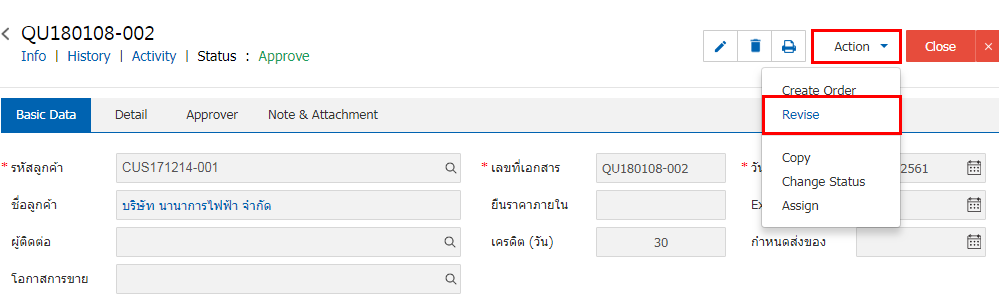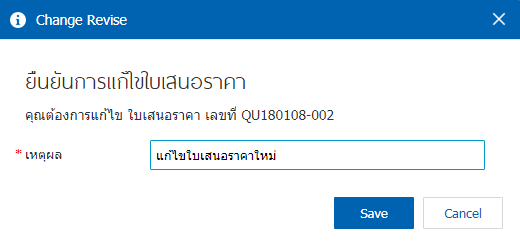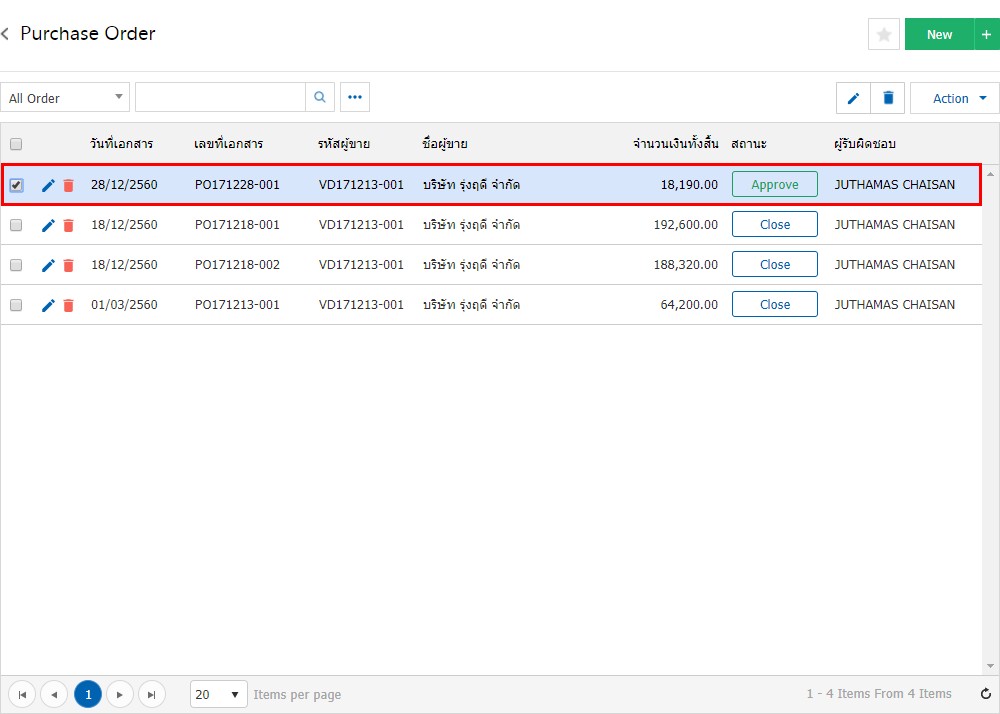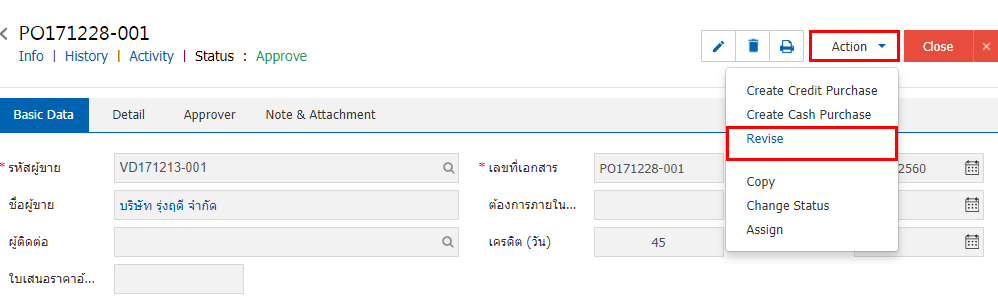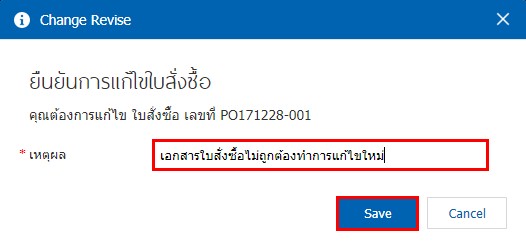
การแก้ไขเอกสารใบเสนอราคา หรือเอกสารใบสั่งซื้อใหม่ ในกรณีที่เอกสารใบเสนอราคาหรือเอกสารใบสั่งซื้อผ่านการอนุมัติเรียบร้อยแล้ว สามารถนำเอกสารดังกล่าวกลับมาแก้ไขข้อมูลให้ถูกต้อง โดยมีวิธีการแก้ไข ดังนี้</SPAN></P> <P><SPAN style="color: #0063b1; font-size: 18px;"><STRONG>การแก้ไขเอกสารใบเสนอราคา</STRONG></SPAN><BR/><SPAN style="color: #000000;">1. ให้ผู้ใช้ทำการเลือกรายการเอกสารใบเสนอราคาที่มีสถานะ Approve ดังรูป<BR/><IMG src="https://www.prosoftibiz.com/upload/6220/WKPanI5YzV.png" alt="" style="border: 1px solid #f1efef;"/><BR/><BR/></SPAN><SPAN style="color: #000000;">2. จากนั้นให้ผู้ใช้กดปุ่ม <SPAN style="color: #0063b1;"><STRONG>“Action”</STRONG></SPAN> > <STRONG><SPAN style="color: #0063b1;">“Revise”</SPAN></STRONG> ระบบจะแสดง Pop – up เพื่อระบุเหตุผลในการแก้ไขเอกสารใบเสนอราคาใหม่ และเมื่อทำการ Revise เสร็จสถานะเอกสารใบเสนอราคาจะกลับเป็นสถานะ Wait Approve ดังรูป<BR/><IMG src="https://www.prosoftibiz.com/upload/6220/i9Y7soQ6Kc.png" alt="" style="border: 1px solid #f1efef;"/><BR/></SPAN><SPAN style="color: #000000;"><STRONG><IMG src="https://www.prosoftibiz.com/upload/6220/2J28XYmg3I.png" alt="" style="display: block; margin-left: auto; margin-right: auto; border: 1px solid #f1efef;"/><BR/><SPAN style="color: #0063b1; font-size: 18px;">การแก้ไขเอกสารใบสั่งซื้อ<BR/></SPAN></STRONG></SPAN><SPAN style="color: #000000;">1. ให้ผู้ใช้ทำการเลือกรายการเอกสารใบสั่งซื้อที่มีสถานะ Approve ดังรูป<BR/><IMG src="https://www.prosoftibiz.com/upload/6220/kAJ47wJhy4.jpg" alt="" style="border: 1px solid #f1efef;"/><BR/><BR/></SPAN><SPAN style="color: #000000;">2. จากนั้นให้ผู้ใช้กดปุ่ม <SPAN style="color: #0063b1;"><STRONG>“Action”</STRONG> </SPAN>> <STRONG><SPAN style="color: #0063b1;">“Revise”</SPAN></STRONG> ระบบจะแสดง Pop – up เพื่อระบุเหตุผลในการแก้ไขเอกสารใบเสนอราคาใหม่ และเมื่อทำการ Revise เสร็จสถานะเอกสารใบสั่งซื้อจะกลับเป็นสถานะ Wait Approve ดังรูป