คำถามที่พบบ่อย FAQs
เรายินดีช่วยเหลือคุณหาคำตอบเกี่ยวกับการใช้งานโปรแกรม Prosoft ibiz
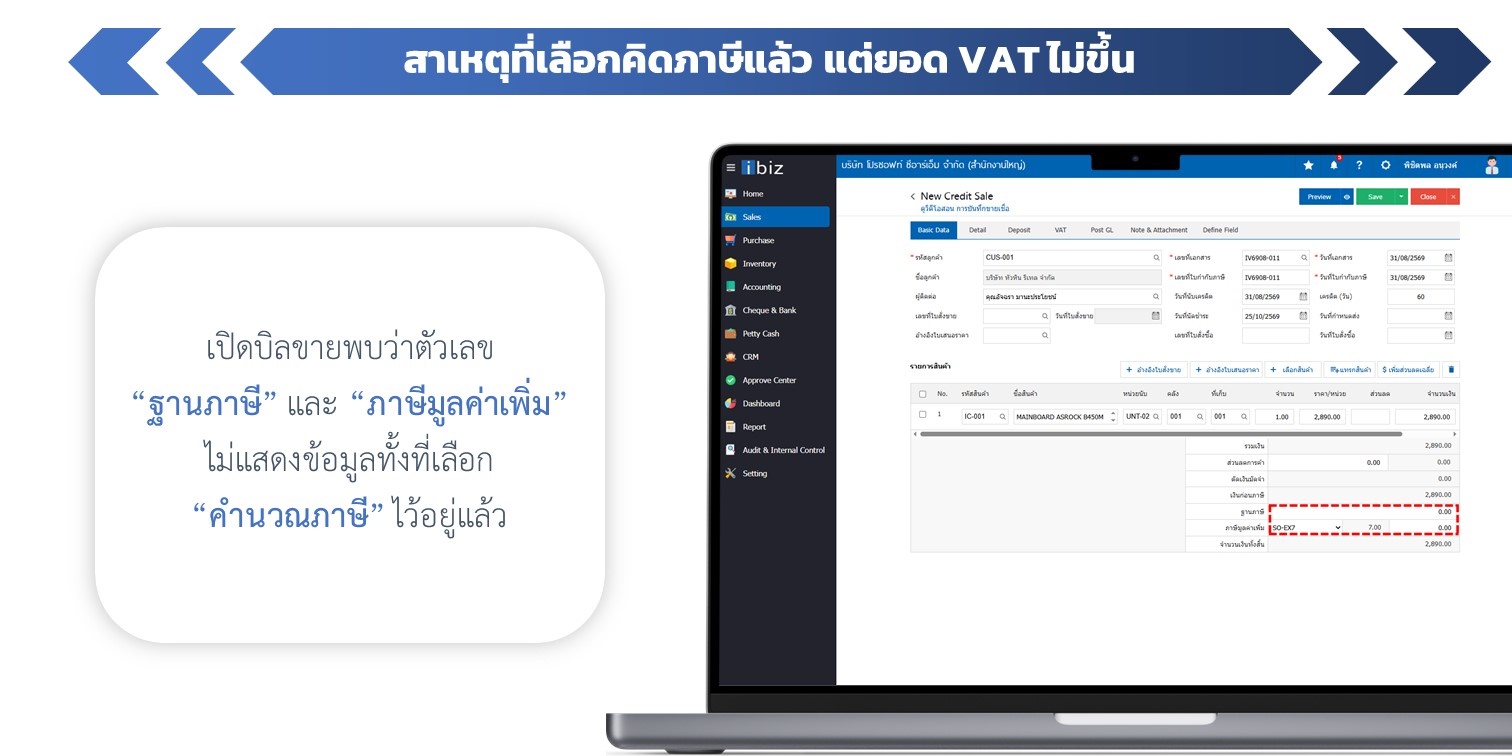
สำหรับผู้ใช้งาน "โปรแกรมบัญชีออนไลน์ Prosoft ibiz" ปัญหาที่พบได้ในการจัดทำเอกสารขาย คือ เมื่อบันทึก "บิลขาย" แล้วพบว่า "ฐานภาษี" และ "ภาษีมูลค่าเพิ่ม" ไม่แสดงบนเอกสาร ทั้งที่ผู้ใช้งานเลือก "คิดภาษี" หรือ "คำนวณภาษี" ไว้ที่บิลขายแล้ว
ปัญหานี้อาจทำให้ผู้ใช้งานเข้าใจว่าเกิดจากการตั้งค่าที่บิลขายโดยตรง แต่ในบางกรณีสาเหตุสำคัญมาจาก "การตั้งค่าของสินค้าหรือบริการ" ที่ถูกกำหนดไว้เป็น "ไม่คิดภาษี" ตั้งแต่ต้น เมื่อระบบพบว่าสินค้ารายการดังกล่าวถูกตั้งค่าเป็น "ไม่คิดภาษี" ระบบจะไม่คำนวณ VAT แม้ว่าผู้ใช้งานจะเลือกคำนวณภาษีที่หัวบิลแล้วก็ตาม
บทความนี้จะแนะนำสาเหตุและ "2 วิธีแก้ไขปัญหายอด VAT ไม่แสดงในบิลขาย" สำหรับผู้ใช้งานโปรแกรมบัญชีออนไลน์ Prosoft ibiz โดยสามารถเลือกวิธีที่เหมาะสมกับลักษณะการทำงานได้
ยอด VAT ไม่ขึ้นในบิลขาย เกิดจากอะไร ?
ก่อนแก้ไขปัญหาควรทำความเข้าใจก่อนว่า การเลือก "คิดภาษี" ที่บิลขายเพียงอย่างเดียวอาจไม่เพียงพอ หากรายการสินค้าที่นำมาใช้ในบิลถูกกำหนดไว้ว่า "ไม่คิดภาษี"
เมื่อสินค้าหรือบริการถูกตั้งค่าเป็น "ไม่คิดภาษี" ระบบจะยึดการตั้งค่าของรายการสินค้านั้นเป็นหลัก ส่งผลให้เมื่อสร้างบิลขาย ระบบไม่คำนวณ "ฐานภาษี" และ "ภาษีมูลค่าเพิ่ม" ให้ แม้ผู้ใช้งานจะเลือก "คำนวณภาษี" ไว้แล้วก็ตาม
สาเหตุที่อาจทำให้สินค้าถูกตั้งเป็น "ไม่คิดภาษี"
การตั้งค่าที่ไม่ตรงกับการใช้งานจริงอาจเกิดขึ้นได้จากหลายกรณี เช่น
• พนักงานกำหนดค่าผิดพลาดในขั้นตอนสร้างรายการสินค้าใหม่ เช่น เลือกช่อง "ไม่คิดภาษี" โดยไม่ตั้งใจ
• มีการนำเข้าข้อมูลสินค้า (Import) จากไฟล์ภายนอก ซึ่งข้อมูลเดิมกำหนดประเภทภาษีเป็น "ไม่คิดภาษี"
• มีการคัดลอกข้อมูลจากสินค้ารายการเดิมที่ถูกกำหนดให้ไม่คิดภาษี ทำให้รายการใหม่ได้รับการตั้งค่าในลักษณะเดียวกัน
ดังนั้นหากพบว่า "บิลขายไม่แสดง VAT" สิ่งแรกที่ควรตรวจสอบ คือ "รายการสินค้าที่อยู่ในบิล" ไม่ใช่ดูเฉพาะการตั้งค่าที่หัวเอกสารเท่านั้น
วิธีแก้ไขยอดภาษีไม่แสดงในบิลขายโปรแกรมบัญชีออนไลน์ Prosoft ibiz
สำหรับปัญหานี้สามารถแก้ไขได้ 2 วิธี โดยแต่ละวิธีเหมาะกับสถานการณ์ที่แตกต่างกัน
วิธีที่ 1 แก้ไขจากหน้าบิลขาย
วิธีนี้เหมาะสำหรับกรณีที่ผู้ใช้งานกำลังจัดทำบิลขายอยู่ และพบว่าสินค้ารายการใดรายการหนึ่งไม่แสดงฐานภาษีหรือ VAT ต้องการแก้ไขให้สามารถคำนวณภาษีได้ทันที
ข้อดี : แก้ไขได้รวดเร็วจากหน้าบิลขาย
ข้อจำกัด : เป็นการแก้ไขเฉพาะจุด หากการตั้งค่าของสินค้ารายการเดิมยังไม่ได้แก้ไขที่ต้นทาง เมื่อนำสินค้านี้ไปสร้างบิลใหม่ อาจต้องตรวจสอบหรือแก้ไขอีกครั้ง
ขั้นตอนการแก้ไข ตามวิธีที่ 1
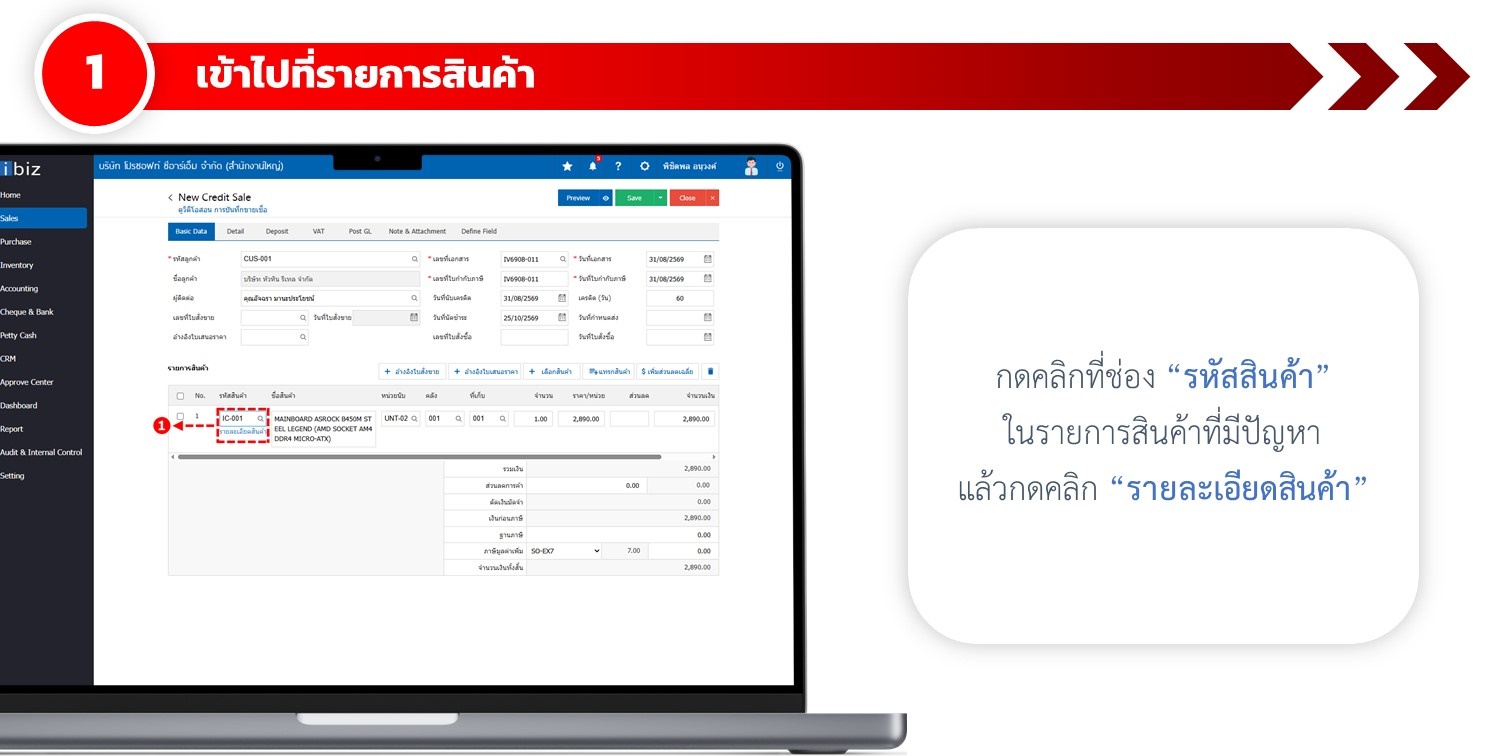
1. เปิดรายการสินค้าในบิลขาย : ไปที่รายการสินค้าที่พบปัญหา จากนั้นคลิกที่ช่อง "รหัสสินค้า" และเลือก "รายละเอียดสินค้า" เพื่อเข้าสู่รายละเอียดของสินค้ารายการนั้น
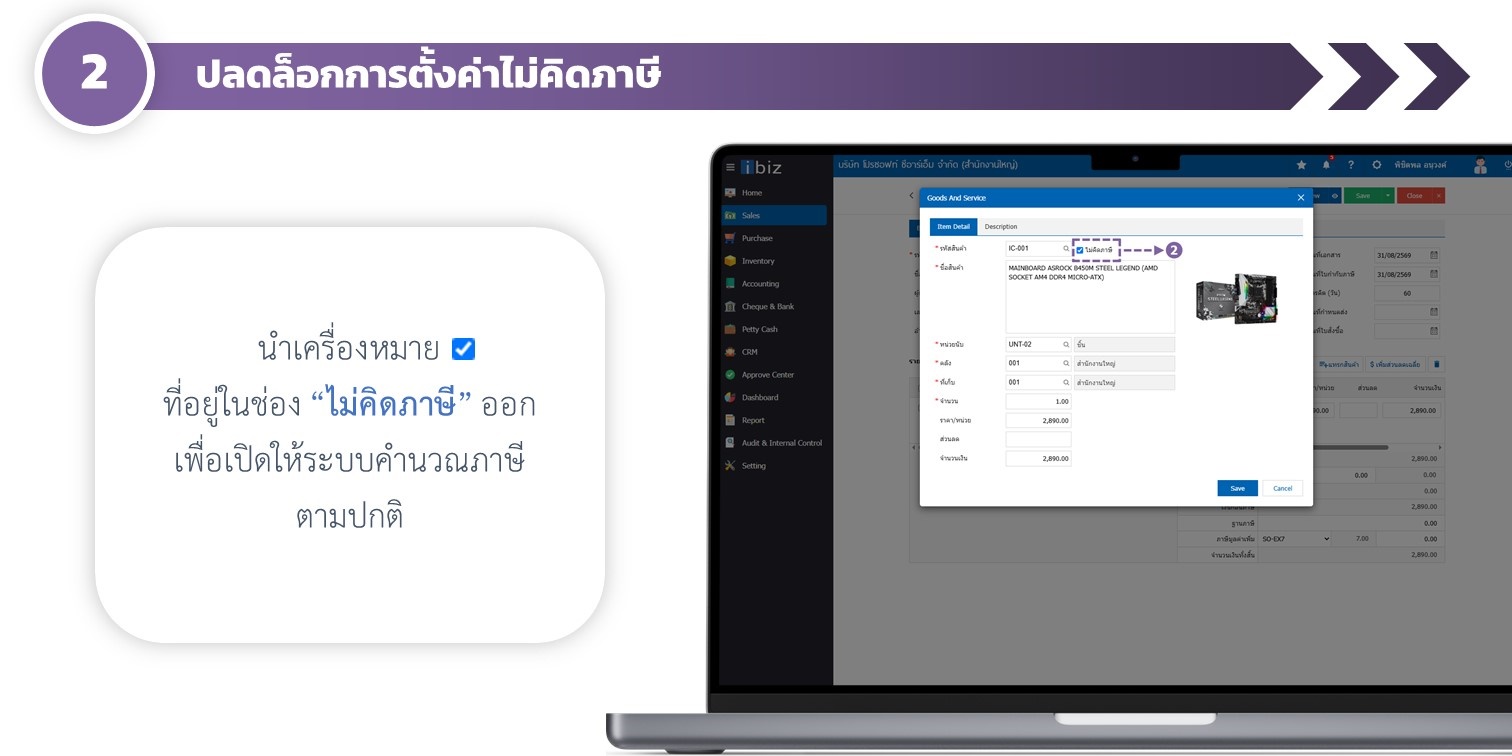
2. ยกเลิกการตั้งค่า "ไม่คิดภาษี" : ตรวจสอบช่อง "ไม่คิดภาษี" หากพบว่ามีการเลือกไว้ ให้คลิกนำเครื่องหมาย
ดังกล่าวออก เพื่อเปิดให้ระบบสามารถกลับมาคำนวณภาษีได้ตามปกติ
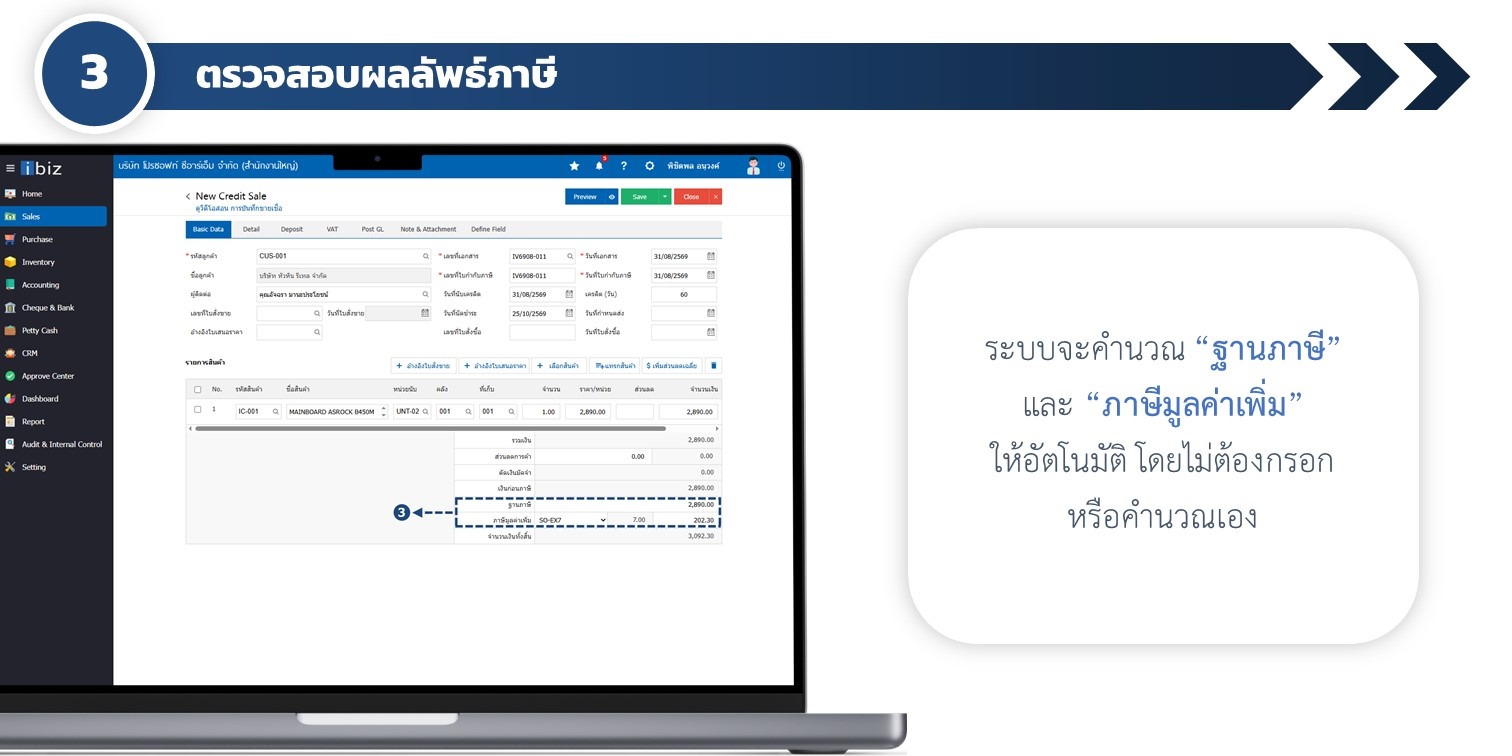
3. ตรวจสอบผลการคำนวณ : หลังจากปรับการตั้งค่าแล้ว ให้ตรวจสอบข้อมูลในบิลขายอีกครั้ง ระบบจะคำนวณ "ฐานภาษี" และ "ภาษีมูลค่าเพิ่ม" ให้อัตโนมัติ โดยผู้ใช้งานไม่จำเป็นต้องกรอกหรือคำนวณยอด VAT ด้วยตนเอง
วิธีที่ 2 แก้ไขจากการตั้งค่าสินค้า
หากพบว่าสินค้ารายการเดิมมีปัญหาเรื่องการคำนวณภาษีบ่อยครั้ง หรือมีการนำสินค้าไปสร้างบิลขายหลายรายการ การแก้ไขที่ "ต้นทางของข้อมูลสินค้า" จะเหมาะสมกว่า วิธีนี้เหมาะสำหรับ "ผู้ดูแลระบบหรือฝ่ายบัญชี" ที่ต้องการปรับการตั้งค่าของสินค้าให้ถูกต้องสำหรับการใช้งานต่อไป
ข้อดี : แก้ไขการตั้งค่าของสินค้าในระบบที่ต้นทาง ทำให้การสร้างบิลขายในอนาคตสามารถใช้ค่าที่ถูกต้องได้
ข้อจำกัด : ผู้ใช้งานจำเป็นต้องมีสิทธิ์เข้าถึงเมนูสำหรับตั้งค่าสินค้า
ขั้นตอนการแก้ไขการตั้งค่าสินค้า ตามวิธีที่ 2
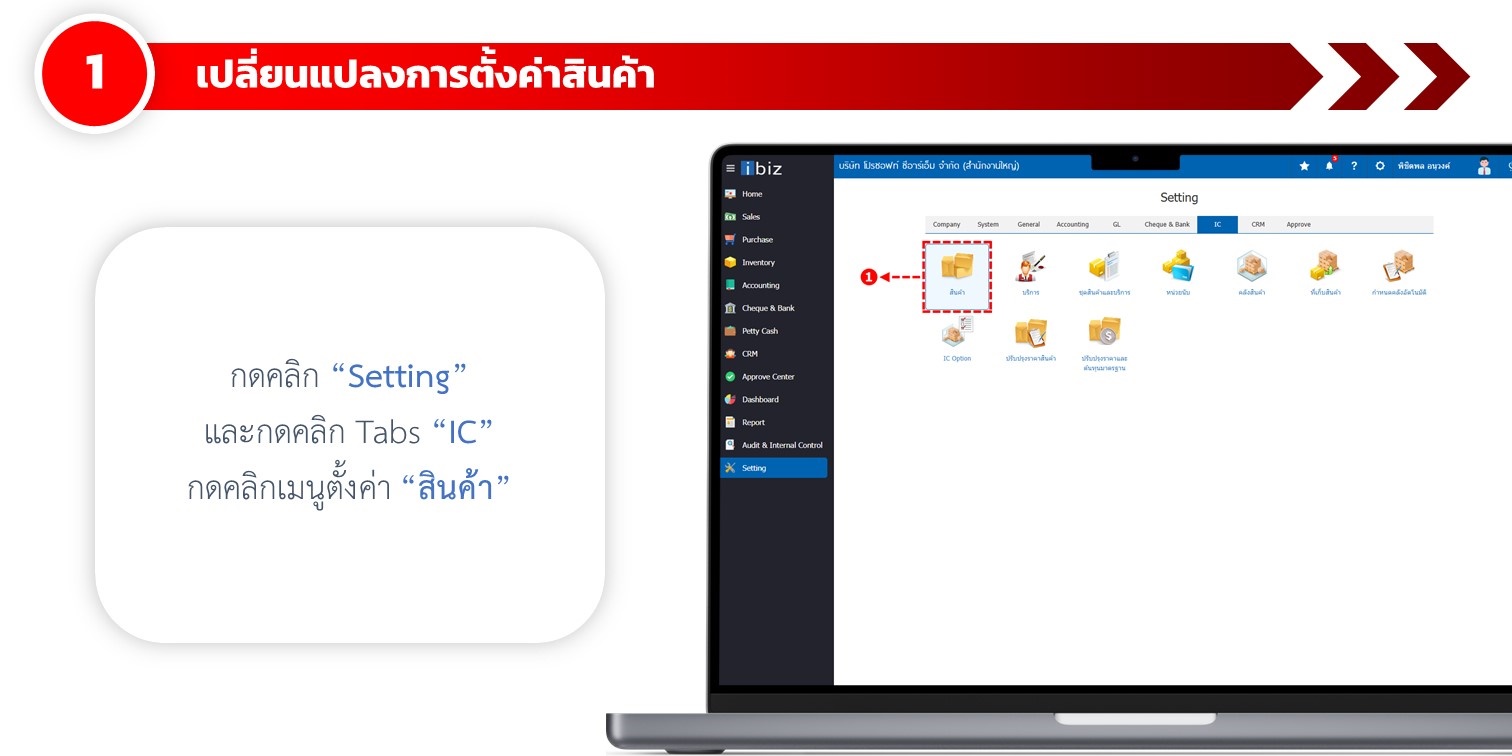
1. เข้าเมนู Setting : เข้าสู่ระบบ "Setting" จากนั้นเลือกแถบ "IC" และเลือกเมนู "สินค้า" เพื่อเข้าสู่รายการสินค้าที่ต้องการแก้ไข
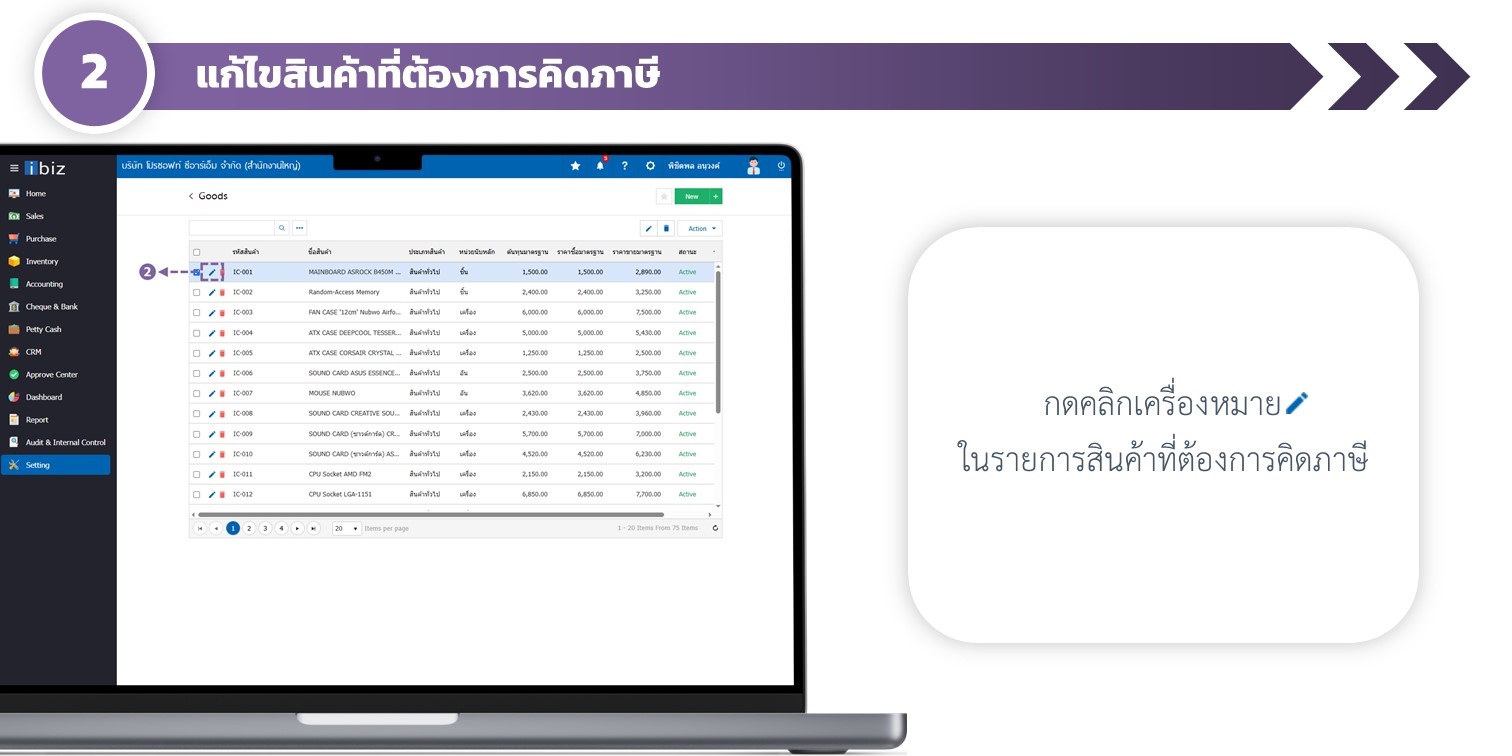
2. เลือกสินค้าที่ต้องการแก้ไข : ค้นหารายการสินค้าที่ต้องการให้ระบบคำนวณภาษี จากนั้นคลิกเครื่องหมาย
ของรายการสินค้านั้น
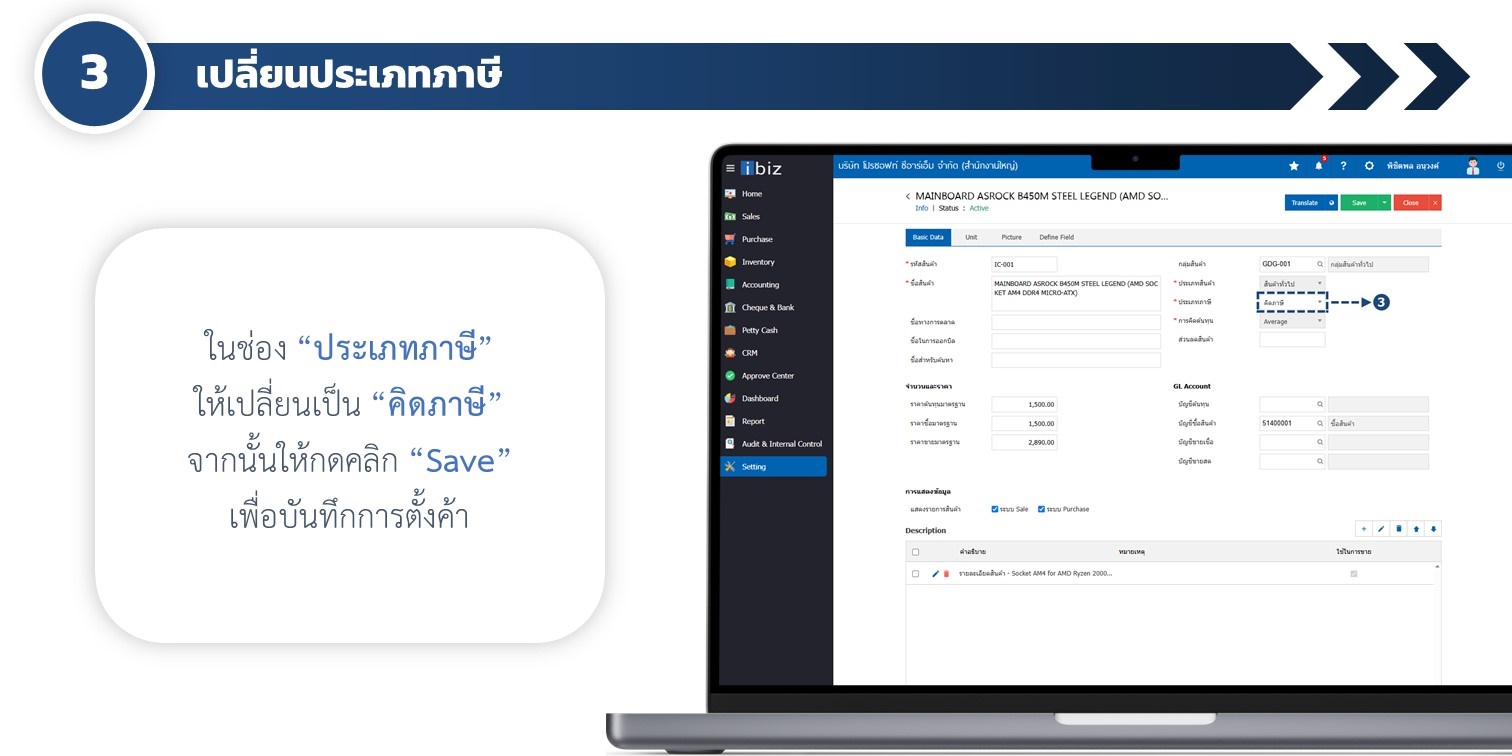
3. เปลี่ยนประเภทภาษี : ที่ช่อง "ประเภทภาษี" ให้เปลี่ยนค่าเป็น "คิดภาษี" จากนั้นกดปุ่ม "Save" เพื่อบันทึกการตั้งค่า เมื่อแก้ไขการตั้งค่าของสินค้าเรียบร้อยแล้ว การนำสินค้ารายการดังกล่าวไปใช้งานในการสร้างบิลขายครั้งต่อไปก็จะสามารถใช้การตั้งค่าภาษีที่ถูกต้องได้
เขียนและเรียบเรียงโดย : บริษัท โปรซอฟท์ ซีอาร์เอ็ม จำกัด | 02 กันยายน 2569