คำถามที่พบบ่อย FAQs
เรายินดีช่วยเหลือคุณหาคำตอบเกี่ยวกับการใช้งานโปรแกรม Prosoft ibiz

ในชีวิตประจำวันเราเจอบาร์โค้ดและคิวอาร์โค้ดแทบทุกที่ ไม่ว่าจะตอนซื้อของที่ห้างสรรพสินค้า การจ่ายเงินด้วยมือถือ หรือแม้แต่ตอนสแกนตั๋วเข้าชมคอนเสิร์ต หลายคนอาจสงสัยว่า “บาร์โค้ด (Barcode)” และ “คิวอาร์โค้ด (QR Code)” คืออะไร แตกต่างกันยังไง และทำไมถึงกลายเป็นสิ่งที่ขาดไม่ได้ในโลกยุคดิจิทัล วันนี้เรามาไขข้อสงสัยแบบเข้าใจง่ายๆ กันเลย
บาร์โค้ด (Barcode) คืออะไร ?
บาร์โค้ด คือ เส้นตรงสีดำและขาวเรียงกันที่เราเห็นบนสินค้าตามร้านค้า ใช้แทนรหัสหรือตัวเลขเพื่อให้เครื่องอ่านสามารถสแกนและดึงข้อมูลได้ทันที
ลักษณะของบาร์โค้ด
• เป็นเส้นขาว-ดำ เรียงกันในแนวตั้ง
• ข้อมูลส่วนใหญ่เป็น ตัวเลขหรือตัวอักษรสั้นๆ
• ต้องใช้ เครื่องสแกนบาร์โค้ด ในการอ่านข้อมูล
ตัวอย่างการใช้งานบาร์โค้ด
• ใช้ระบุรหัสสินค้าและราคาที่จุดชำระเงิน
• ใช้ในการจัดการสต็อกสินค้าในคลัง
• ใช้ในระบบติดตามพัสดุและโลจิสติกส์
คิวอาร์โค้ด (QR Code) คืออะไร ?
คิวอาร์โค้ด หรือ Quick Response Code คือ รหัสสองมิติที่ถูกพัฒนามาเพื่อเก็บข้อมูลได้มากกว่าบาร์โค้ด รูปร่างของมันจะเป็น สี่เหลี่ยมมีจุดดำๆ กระจายอยู่เต็มพื้นที
ลักษณะของคิวอาร์โค้ด
• มีลักษณะเป็นสี่เหลี่ยมสีขาว-ดำ
• เก็บข้อมูลได้หลากหลาย เช่น ตัวอักษร ตัวเลข ลิงก์เว็บไซต์ ข้อความ รูปภาพ และแม้กระทั่งพิกัดแผนที่
• อ่านได้ง่ายและรวดเร็ว เพียงใช้ กล้องมือถือ หรือแอปพลิเคชันสแกน
ตัวอย่างการใช้งานคิวอาร์โค้ด
• การจ่ายเงินผ่าน Mobile Banking หรือ e-Wallet
• การสแกนเพื่อเข้าถึงเว็บไซต์หรือแอปโดยตรง
• ใช้ในตั๋วเครื่องบิน อีเวนต์ หรือบัตรคอนเสิร์ต
• ใช้ในระบบขนส่งเพื่อยืนยันตัวตนหรือเช็กอิน
ขั้นตอนการสร้างบาร์โค้ด (Barcode) และคิวอาร์โค้ด (QR Code) ของสินค้าและบริการ
ให้ผู้ใช้ไปที่ระบบ Setting [1] เลือก Tab IC [2] และกดปุ่มเมนูสินค้าหรือเมนูบริการ [3] ที่ผู้ใช้ต้องการสร้างบาร์โค้ด (Barcode) และคิวอาร์โค้ด (QR Code) ดังรูป
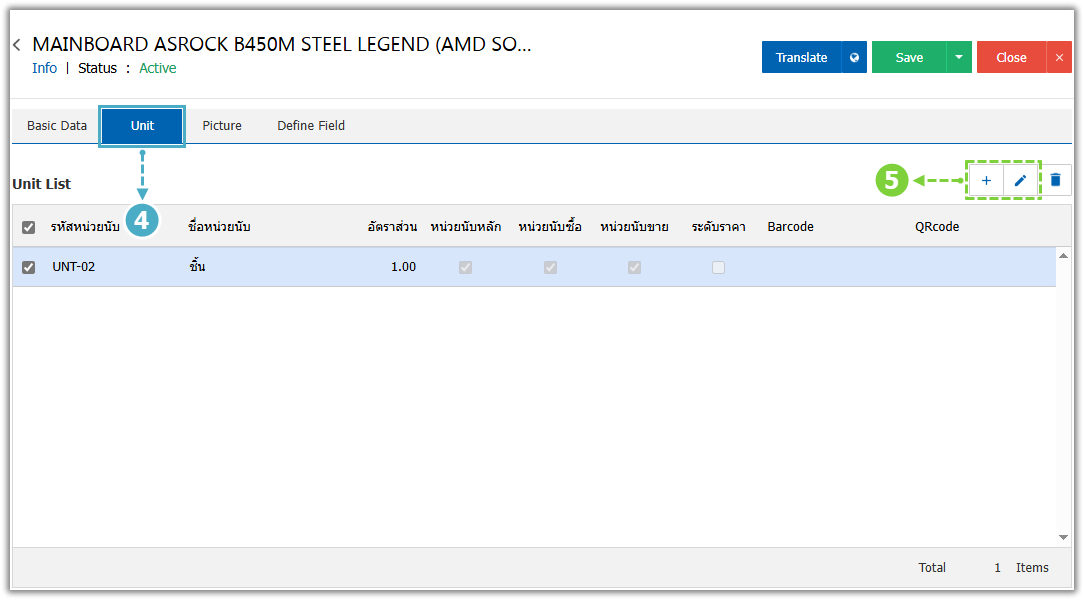
จากนั้นให้ผู้ใช้เลือก Tab Unit [4] แล้ว กดปุ่ม
เพื่อสร้างหน่วยนับใหม่ หรือกดปุ่ม
เพื่อแก้ไขหน่วยนับ [5] ดังรูป
ให้ผู้ใช้ทำการกรอกข้อมูลบาร์โค้ด (Barcode) และคิวอาร์โค้ด (QR Code) [6] เมื่อกรอกข้อมูลเรียบร้อยแล้วให้กดปุ่ม OK [7] ดังรูป
ขั้นตอนการสั่งพิมพ์รูปภาพบาร์โค้ด (Barcode) และคิวอาร์โค้ด (QR code)
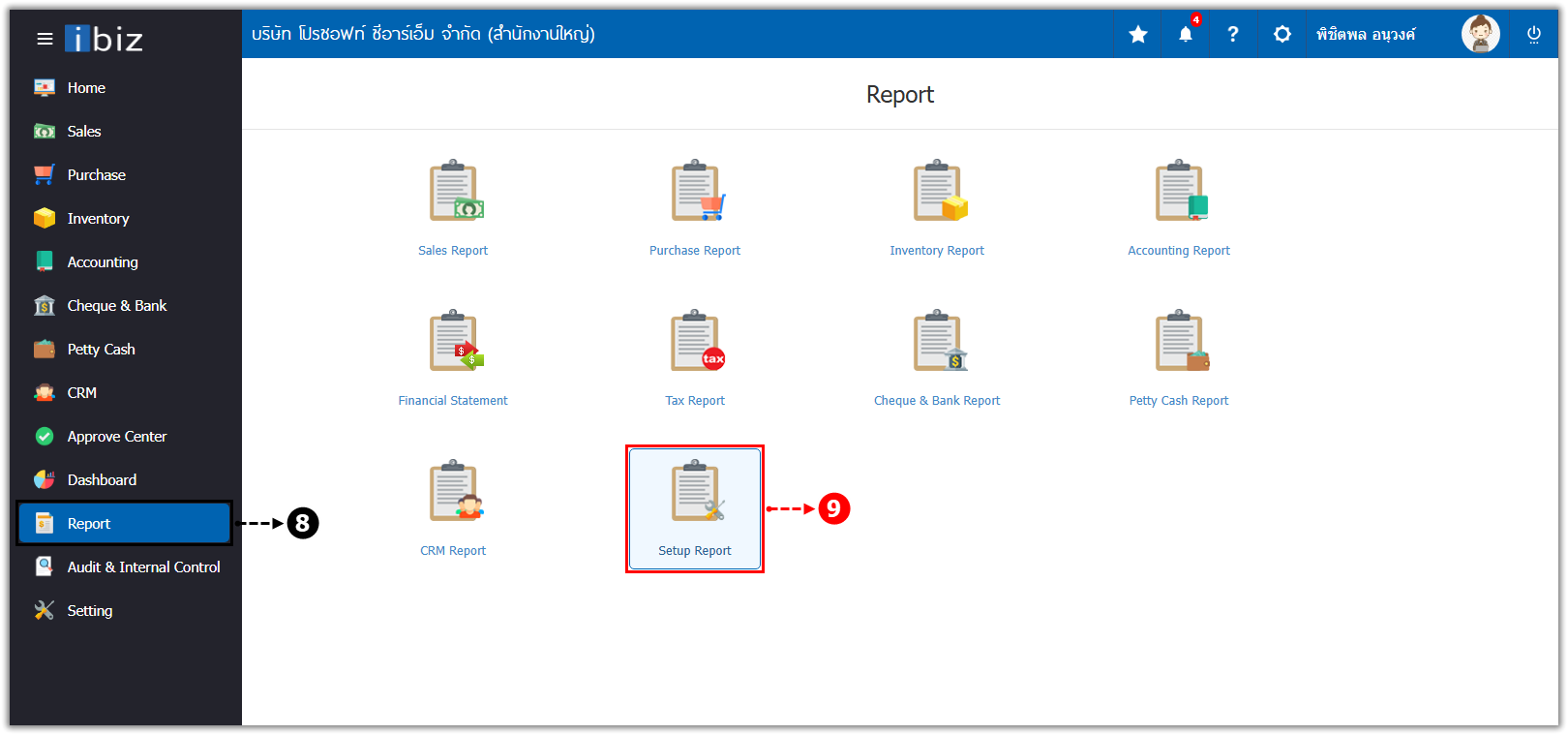
ให้ผู้ใช้ไปที่ระบบ Report [8] เลือกเมนู Setup Report [9] ดังรูป
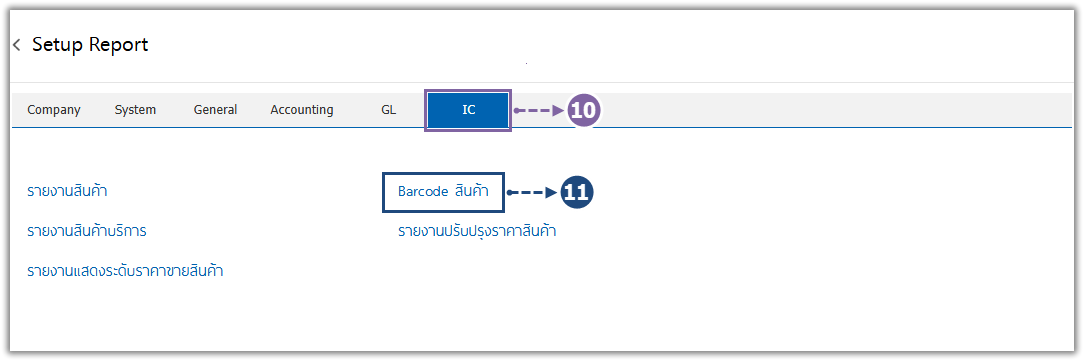
เลือก Tab IC [10] และกดปุ่ม รายงาน Barcode [11] ดังรูป
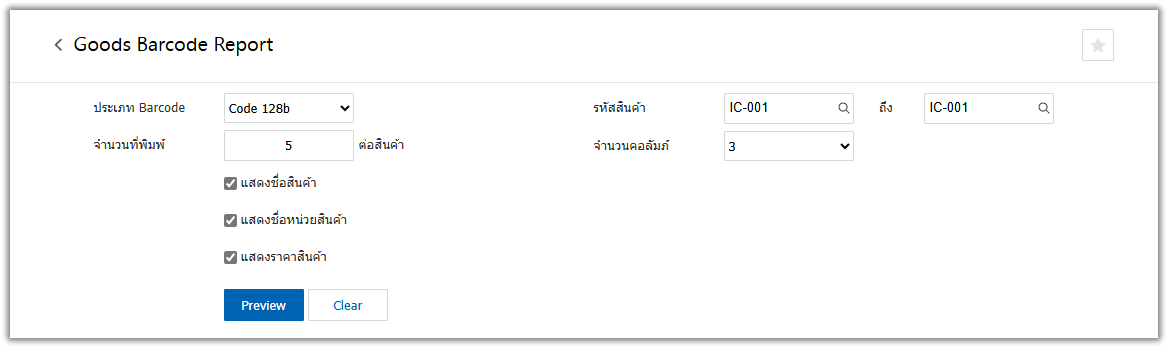
จะพบเงื่อนไขการเรียกข้อมูลรายงาน Barcode ซึ่งประกอบไปด้วย
• ประเภท Barcode : เลือกรูปแบบการสั่งพิมพ์บาร์โค้ด (Barcode) หรือคิวอาร์โค้ด (QR code) ซึ่งประกอบด้วย
○ EAN 13 : European Article Number 13 เป็นบาร์โค้ดมาตรฐานสากลที่เรามักจะเจอในห้าง หรือร้านสะดวกซื้อ ซึ่งมีจำนวน 13 หลัก และต้องเป็นตัวเลขเท่านั้น โดยใช้ระบุรหัสสินค้าแบบเฉพาะตัว เช่น ของกิน เครื่องดื่ม ข้าวของเครื่องใช้ เป็นต้น ซึ่งมีการแบ่งข้อมูลจำพวก รหัสประเทศ, รหัสผู้ผลิต, รหัสสินค้า และเลขตรวจสอบ (Check digit)
○ Code 39 : เป็นบาร์โค้ดรุ่นเก่า แต่ยังนิยมใช้ในบางอุตสาหกรรม ซึ่งรองรับได้ทั้งตัวเลข (0–9) และอักษรภาษาอังกฤษ (A–Z) รวมถึงบางสัญลักษณ์พิเศษ เช่น - , . , $ , / , + , % เป็นต้น มีความยาวไม่จำกัด แต่ถ้ายาวมากเกินไปเส้นบาร์โค้ดก็จะยาวตาม และทำให้เครื่องแสกนบาร์โค้ดอ่านยาก เหมาะกับงานที่ต้องใช้ตัวอักษรผสมตัวเลข เช่น ป้ายรหัสพนักงาน, รหัสชิ้นส่วนอะไหล่ และระบบติดตามในโรงงาน เป็นต้น
○ Code 128b : เป็นบาร์โค้ดแบบความหนาแน่นสูง (High-density barcode) ซึ่งเก็บข้อมูลได้เยอะกว่า Code 39 ซึ่งรองรับได้ทั้งตัวเลข (0–9) + ตัวอักษรพิมพ์ใหญ่-เล็ก (A–Z, a–z) เหมาะกับงานข้อมูลทั่วไป เช่น ระบบโลจิสติกส์ (DHL, FedEx, Kerry), ป้ายพัสดุ, เลข Tracking หรือระบบคลังสินค้า เป็นต้น
○ QR Code : แสดงรูปภาพคิวอาร์โค้ด หรือ Quick Response Code รหัสสองมิติที่ถูกพัฒนามาเพื่อเก็บข้อมูลได้มากกว่าบาร์โค้ด รูปร่างของมันจะเป็น สี่เหลี่ยมมีจุดดำๆ กระจายอยู่เต็มพื้นที่
• จำนวนที่พิมพ์ต่อสินค้า : ระบุจำนวนรูปภาพบาร์โค้ด (Barcode) หรือคิวอาร์โค้ด (QR code) ที่ต้องการให้แสดง
• รหัสสินค้า : เลือกรหัสสินค้าที่ต้องการแสดงรูปภาพบาร์โค้ด (Barcode) หรือคิวอาร์โค้ด (QR code)
• จำนวนคอลัมน์ : ให้แสดงแถวคอลัมน์ของรูปภาพบาร์โค้ด (Barcode) หรือคิวอาร์โค้ด (QR code)
• แสดงชื่อสินค้า : ให้แสดงชื่อสินค้า ประกอบกับรูปภาพบาร์โค้ด (Barcode) หรือคิวอาร์โค้ด (QR code)
• แสดงชื่อหน่วยนับ : ให้แสดงชื่อหน่วยนับ ประกอบกับรูปภาพบาร์โค้ด (Barcode) หรือคิวอาร์โค้ด (QR code)
• แสดงราคาสินค้า : ให้แสดงราคาขายมาตรฐาน ประกอบกับรูปภาพบาร์โค้ด (Barcode) หรือคิวอาร์โค้ด (QR code)
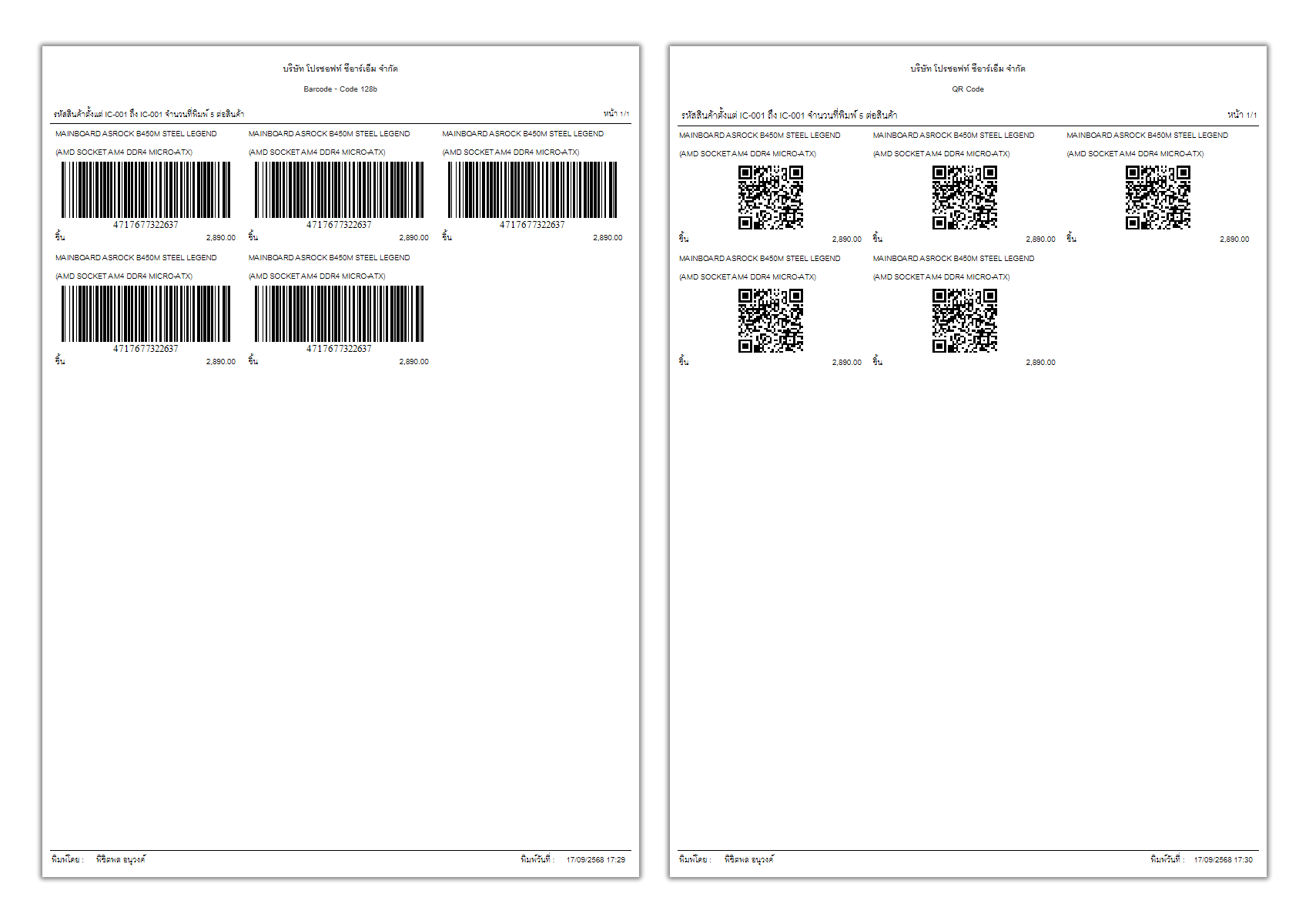
ตัวอย่างรูปภาพบาร์โค้ด (Barcode) และคิวอาร์โค้ด (QR Code)